Domain tiefbohrausrüstungen.de kaufen?
Wir ziehen mit dem Projekt
tiefbohrausrüstungen.de um.
Sind Sie am Kauf der Domain
tiefbohrausrüstungen.de interessiert?
domain@kv-gmbh.de · 0541-91531010
Domain tiefbohrausrüstungen.de kaufen?
Was bedeutet Standarddrucker?
Was bedeutet Standarddrucker? Ein Standarddrucker ist der Drucker, der standardmäßig für den Druck von Dokumenten und Dateien auf einem Computer oder Netzwerk ausgewählt ist. Dies bedeutet, dass alle Druckaufträge automatisch an diesen Drucker gesendet werden, es sei denn, der Benutzer wählt explizit einen anderen Drucker aus. Der Standarddrucker kann je nach den Einstellungen des Benutzers oder des IT-Administrators festgelegt werden und kann ein lokaler Drucker oder ein Netzwerkdrucker sein. Die Auswahl eines Standarddruckers erleichtert die Verwendung und den Zugriff auf Druckfunktionen und -dienste und kann die Effizienz bei der Verwendung von Druckern verbessern. **
Was heißt Windows verwaltet Standarddrucker?
Windows verwaltet den Standarddrucker, indem es festlegt, welcher Drucker standardmäßig für alle Druckaufträge verwendet wird. Dies bedeutet, dass alle Druckaufträge automatisch an den Standarddrucker gesendet werden, es sei denn, der Benutzer wählt explizit einen anderen Drucker aus. Der Standarddrucker kann je nach den Einstellungen des Benutzers oder des Netzwerkadministrators variieren. Durch die Verwaltung des Standarddruckers erleichtert Windows den Druckprozess und sorgt dafür, dass Dokumente ohne zusätzliche Konfiguration gedruckt werden können. Benutzer können den Standarddrucker über die Systemeinstellungen von Windows ändern. **


Ähnliche Suchbegriffe für Standarddrucker
Top-Angebote
Produkte zum Begriff Standarddrucker:
-
Bohrloch-AbsaugadapterBezeichnungBohrloch-Absaugadapter Materialnummer1316694 EAN9005426768917 Lieferanten MaterialnummerSCE-PA_FV8317.01.01 WarenfamilieMaschinen WarengruppeNass- u. Trockensauger Bestelleinheit1 ST Gewicht0,15 KG netto / 0,15 KG brutto MarkeProfiair9,99 €*Versand: 7,99 €Sichere Weiterleitung zum Anbieter
-
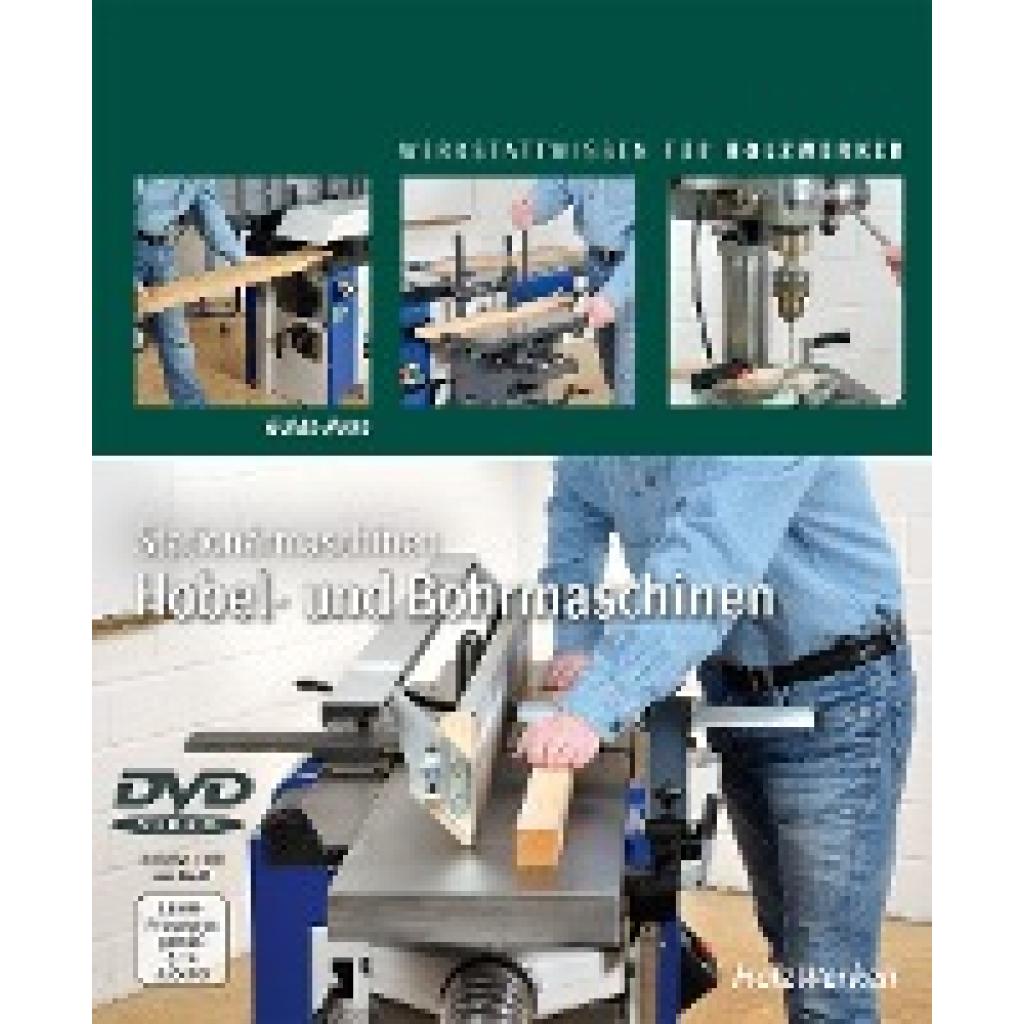
Guido, Henn: Stationärmaschinen - Hobel- und BohrmaschinenStationärmaschinen - Hobel- und Bohrmaschinen , Nach seinen Bestsellern Handbuch Oberfräse und Handbuch Elektrowerkzeuge behandelt Guido Henn nun die stationären Maschinen in der Werkstatt. Dieses Buch ist das dritte aus der Reihe der Stationärmaschinen und umfasst mit vielen Anwendungbeispielen die Abricht- und Dickenhobel sowie die Langloch- und die Säulenbohrmaschine. Außerdem beleuchtet Guido Henn die wichtigen Hinweise für die Kaufentscheidung: welches sind die Kriterien, in denen sich die Geräte qualitativ voneinander unterscheiden? Detailliert und anschaulich werden Arbeitsweisen, Einstellungsmöglichkeiten sowie die unerlässlichen Sicherheitsaspekte dargestellt. Ein breites Spektrum an Projekten zeigt die zahlreichen Möglichkeiten, die diese Geräte bieten bietet. Selbst Profis werden hier noch Neues entdecken oder zumindest ein paar unbekannte Kniffe lernen. Ergänzt wird das Buch durch die passende Video-DVD. Auf dieser finden Sie viele der im Buch behandelten Arbeitsgänge. Laufzeit insgesamt ca. 95 Minuten. Über den Autor: Guido Henn ist Tischlermeister und seit rund 20 Jahren im In- und Ausland als freiberuflicher Journalist zum Thema Holzwerken tätig. Aus seiner jahrelangen Erfahrung als Kursleiter weiß er, wo dem Anwender der Schuh drückt. Diese Erfahrung setzt er in Artikel und Bücher mit enorm hohem Praxisbezug um. , Ausgleichsbehälter > Motorkühlung , Erscheinungsjahr: 20191001, Produktform: Leinen, Autoren: Guido, Henn, Seitenzahl/Blattzahl: 174, Keyword: Abrichthobel; Dickte; Dicktenhobel; Dübelrastanschlag; Dübeltisch; Langlochbohrmaschine; Säulenbohrmaschine; Vorrichtungen; Vorrichtungsbau, Fachschema: Bau / Bauberufe~Bauberuf~Handwerk - Handwerker~Holz / Basteln, Werken~Basteln / Heimwerken~Do it yourself~Heimwerken, Fachkategorie: Bauholz & Holzverarbeitung~Bauhandwerk~Traditionelles Handwerk~Dekorative Holzarbeiten~Heimwerken: Zimmern und Holzarbeiten, Warengruppe: HC/Basteln/Handarbeiten, Fachkategorie: Schule und Lernen: Holzarbeiten, Metallarbeiten usw, Thema: Verstehen, Text Sprache: ger, UNSPSC: 49019900, Warenverzeichnis für die Außenhandelsstatistik: 49019900, Verlag: Vincentz Network GmbH & C, Verlag: Vincentz Network GmbH & C, Verlag: Vincentz Network GmbH & Co. KG, Länge: 282, Breite: 236, Höhe: 20, Gewicht: 1121, Produktform: Gebunden, Genre: Sachbuch/Ratgeber, Genre: Sachbuch/Ratgeber, Herkunftsland: DEUTSCHLAND (DE), Katalog: deutschsprachige Titel, Katalog: Gesamtkatalog, Katalog: Kennzeichnung von Titeln mit einer Relevanz > 30, Katalog: Lagerartikel, Book on Demand, ausgew. Medienartikel, Relevanz: 0025, Tendenz: -1, Unterkatalog: AK, Unterkatalog: Bücher, Unterkatalog: Hardcover, Unterkatalog: Lagerartikel,36,00 €*Versand: 0,00 €Sichere Weiterleitung zum Anbieter


-
Wie Standarddrucker festlegen Windows 10?
Um einen Standarddrucker in Windows 10 festzulegen, gehe zu den Einstellungen und wähle "Geräte" aus. Klicke auf "Drucker und Scanner" und wähle den gewünschten Drucker aus der Liste aus. Klicke auf "Als Standard festlegen", um ihn als Standarddrucker einzurichten. Alternativ kannst du auch über die Systemsteuerung unter "Geräte und Drucker" den Standarddrucker festlegen. Stelle sicher, dass der gewünschte Drucker angeschlossen und eingeschaltet ist, damit er als Standarddrucker funktioniert. **
-
Wie kann ich einen Standarddrucker festlegen?
Um einen Standarddrucker festzulegen, musst du zuerst auf das Startmenü klicken und dann auf "Einstellungen" gehen. Dort wählst du "Geräte" aus und anschließend "Drucker und Scanner". Unter "Drucker und Scanner" siehst du eine Liste aller verfügbaren Drucker, aus der du deinen Standarddrucker auswählen kannst. Klicke einfach auf den gewünschten Drucker und dann auf "Als Standard festlegen". Dadurch wird dieser Drucker automatisch für alle Druckaufträge ausgewählt, es sei denn du wählst explizit einen anderen Drucker aus. **
-
Wie kann ich meinen Drucker als Standarddrucker festlegen?
Um deinen Drucker als Standarddrucker festzulegen, musst du zuerst auf das Startmenü klicken und dann auf "Einstellungen" gehen. Dort wählst du den Punkt "Geräte" aus und klickst auf "Drucker und Scanner". Unter der Liste der verfügbaren Drucker wählst du deinen gewünschten Standarddrucker aus und klickst auf "Als Standard festlegen". Bestätige deine Auswahl und dein Drucker sollte nun als Standarddrucker festgelegt sein. **
-
Wie kann man einen Drucker als Standarddrucker festlegen?
Um einen Drucker als Standarddrucker festzulegen, müssen Sie zuerst auf das Startmenü klicken und dann auf "Einstellungen" gehen. Wählen Sie dort "Geräte" und dann "Drucker und Scanner" aus. Unter der Liste der verfügbaren Drucker können Sie den gewünschten Drucker auswählen und dann auf "Als Standard festlegen" klicken. Bestätigen Sie die Auswahl und der ausgewählte Drucker wird nun als Standarddrucker für Ihr System festgelegt. **


Wie kann ich einen Drucker als Standarddrucker einstellen?
Um einen Drucker als Standarddrucker einzustellen, musst du zuerst auf das Startmenü klicken und dann auf "Einstellungen" gehen. Dort wählst du den Punkt "Geräte" aus und gehst zu "Drucker und Scanner". Hier kannst du den gewünschten Drucker auswählen und ihn als Standarddrucker festlegen. Alternativ kannst du auch über die Systemsteuerung unter "Geräte und Drucker" den Standarddrucker ändern. Stelle sicher, dass der gewünschte Drucker angeschlossen und eingeschaltet ist, damit er als Standarddrucker ausgewählt werden kann. **
Wie kann ich einen Drucker als Standarddrucker festlegen?
Um einen Drucker als Standarddrucker festzulegen, musst du zuerst die Einstellungen deines Betriebssystems öffnen. Dort findest du die Option "Geräte" oder "Drucker und Scanner". Klicke auf den gewünschten Drucker und wähle die Option "Als Standard festlegen". Bestätige die Auswahl und dein Drucker sollte nun als Standarddrucker eingestellt sein. Falls du weitere Hilfe benötigst, kannst du auch die Bedienungsanleitung deines Druckers oder die Support-Website des Herstellers konsultieren. **
Top-Angebote
Produkte zum Begriff Standarddrucker:
-
Format4 Fettkartusche für CNC BohrköpfeSpezialfett für Bohrköpfe an CNC-Bearbeitungszentren. Für hohe Temperaturen ausgelegt. Gefahrstoffinformationen Gefahrenhinweise (H-Sätze) H412 Schädlich für Wasserorganismen, mit langfristiger Wirkung. Sicherheitshinweise (P-Sätze) P273: Freisetzung in die Umwelt vermeiden. P501 Inhalt/Behälter gemäß lokalen/nationalen Vorschriften der Entsorgung zuführen. Zusätzliche Angaben EUH208: Enthält: 1-Naphtylamin, N-Phenyl- Kann eine allergische Reaktion hervorrufen.39,15 €*Versand: 5,95 €Sichere Weiterleitung zum Anbieter
-
EVN Lichttechnik Bohrloch Abdeckkappe Bohrloch Abdeckkappe APH39BAKEVN Lichttechnik Bohrloch Abdeckkappe Bohrloch Abdeckkappe Hersteller :EVN Lichttechnik Bezeichnung :Bohrloch Abdeckkappe 10mm 4St. Typ :Bohrloch Abdeckkappe Art des Zubehörs/Ersatzteils :sonstige Zubehör :ja Ersatzteil :nein Transparent :nein Farbe :Silber Werkstoff :Kunststoff Länge :0 mm Breite :0 mm Höhe :5,5 mm Durchmesser :13 mm EVN Lichttechnik Bohrloch Abdeckkappe Bohrloch Abdeckkappe: weitere Details Mit der Bohrloch Abdeckkappe können z. B. die zur Befestigung benötigten Bohrlöcher in Alu-Profilen nahezu unsichtbar abgedeckt werden. Geeignet für Bohrlöcher mit einem Durchmesser von 10 mm. Lieferumfang: 4x Abdeckkappe. Geliefert wird: EVN Lichttechnik Bohrloch Abdeckkappe 10mm 4St. Bohrloch Abdeckkappe, Verpackungseinheit: 1 Stk., EAN: 40372930000862,63 €*Versand: 6,99 €Sichere Weiterleitung zum Anbieter
-
Bohrloch-AbsaugadapterBezeichnungBohrloch-Absaugadapter Materialnummer1316694 EAN9005426768917 Lieferanten MaterialnummerSCE-PA_FV8317.01.01 WarenfamilieMaschinen WarengruppeNass- u. Trockensauger Bestelleinheit1 ST Gewicht0,15 KG netto / 0,15 KG brutto MarkeProfiair9,99 €*Versand: 7,99 €Sichere Weiterleitung zum Anbieter
-
Guido, Henn: Stationärmaschinen - Hobel- und BohrmaschinenStationärmaschinen - Hobel- und Bohrmaschinen , Nach seinen Bestsellern Handbuch Oberfräse und Handbuch Elektrowerkzeuge behandelt Guido Henn nun die stationären Maschinen in der Werkstatt. Dieses Buch ist das dritte aus der Reihe der Stationärmaschinen und umfasst mit vielen Anwendungbeispielen die Abricht- und Dickenhobel sowie die Langloch- und die Säulenbohrmaschine. Außerdem beleuchtet Guido Henn die wichtigen Hinweise für die Kaufentscheidung: welches sind die Kriterien, in denen sich die Geräte qualitativ voneinander unterscheiden? Detailliert und anschaulich werden Arbeitsweisen, Einstellungsmöglichkeiten sowie die unerlässlichen Sicherheitsaspekte dargestellt. Ein breites Spektrum an Projekten zeigt die zahlreichen Möglichkeiten, die diese Geräte bieten bietet. Selbst Profis werden hier noch Neues entdecken oder zumindest ein paar unbekannte Kniffe lernen. Ergänzt wird das Buch durch die passende Video-DVD. Auf dieser finden Sie viele der im Buch behandelten Arbeitsgänge. Laufzeit insgesamt ca. 95 Minuten. Über den Autor: Guido Henn ist Tischlermeister und seit rund 20 Jahren im In- und Ausland als freiberuflicher Journalist zum Thema Holzwerken tätig. Aus seiner jahrelangen Erfahrung als Kursleiter weiß er, wo dem Anwender der Schuh drückt. Diese Erfahrung setzt er in Artikel und Bücher mit enorm hohem Praxisbezug um. , Ausgleichsbehälter > Motorkühlung , Erscheinungsjahr: 20191001, Produktform: Leinen, Autoren: Guido, Henn, Seitenzahl/Blattzahl: 174, Keyword: Abrichthobel; Dickte; Dicktenhobel; Dübelrastanschlag; Dübeltisch; Langlochbohrmaschine; Säulenbohrmaschine; Vorrichtungen; Vorrichtungsbau, Fachschema: Bau / Bauberufe~Bauberuf~Handwerk - Handwerker~Holz / Basteln, Werken~Basteln / Heimwerken~Do it yourself~Heimwerken, Fachkategorie: Bauholz & Holzverarbeitung~Bauhandwerk~Traditionelles Handwerk~Dekorative Holzarbeiten~Heimwerken: Zimmern und Holzarbeiten, Warengruppe: HC/Basteln/Handarbeiten, Fachkategorie: Schule und Lernen: Holzarbeiten, Metallarbeiten usw, Thema: Verstehen, Text Sprache: ger, UNSPSC: 49019900, Warenverzeichnis für die Außenhandelsstatistik: 49019900, Verlag: Vincentz Network GmbH & C, Verlag: Vincentz Network GmbH & C, Verlag: Vincentz Network GmbH & Co. KG, Länge: 282, Breite: 236, Höhe: 20, Gewicht: 1121, Produktform: Gebunden, Genre: Sachbuch/Ratgeber, Genre: Sachbuch/Ratgeber, Herkunftsland: DEUTSCHLAND (DE), Katalog: deutschsprachige Titel, Katalog: Gesamtkatalog, Katalog: Kennzeichnung von Titeln mit einer Relevanz > 30, Katalog: Lagerartikel, Book on Demand, ausgew. Medienartikel, Relevanz: 0025, Tendenz: -1, Unterkatalog: AK, Unterkatalog: Bücher, Unterkatalog: Hardcover, Unterkatalog: Lagerartikel,36,00 €*Versand: 0,00 €Sichere Weiterleitung zum Anbieter
-
Was bedeutet Standarddrucker?
Was bedeutet Standarddrucker? Ein Standarddrucker ist der Drucker, der standardmäßig für den Druck von Dokumenten und Dateien auf einem Computer oder Netzwerk ausgewählt ist. Dies bedeutet, dass alle Druckaufträge automatisch an diesen Drucker gesendet werden, es sei denn, der Benutzer wählt explizit einen anderen Drucker aus. Der Standarddrucker kann je nach den Einstellungen des Benutzers oder des IT-Administrators festgelegt werden und kann ein lokaler Drucker oder ein Netzwerkdrucker sein. Die Auswahl eines Standarddruckers erleichtert die Verwendung und den Zugriff auf Druckfunktionen und -dienste und kann die Effizienz bei der Verwendung von Druckern verbessern. **
-
Was heißt Windows verwaltet Standarddrucker?
Windows verwaltet den Standarddrucker, indem es festlegt, welcher Drucker standardmäßig für alle Druckaufträge verwendet wird. Dies bedeutet, dass alle Druckaufträge automatisch an den Standarddrucker gesendet werden, es sei denn, der Benutzer wählt explizit einen anderen Drucker aus. Der Standarddrucker kann je nach den Einstellungen des Benutzers oder des Netzwerkadministrators variieren. Durch die Verwaltung des Standarddruckers erleichtert Windows den Druckprozess und sorgt dafür, dass Dokumente ohne zusätzliche Konfiguration gedruckt werden können. Benutzer können den Standarddrucker über die Systemeinstellungen von Windows ändern. **
-
Wie Standarddrucker festlegen Windows 10?
Um einen Standarddrucker in Windows 10 festzulegen, gehe zu den Einstellungen und wähle "Geräte" aus. Klicke auf "Drucker und Scanner" und wähle den gewünschten Drucker aus der Liste aus. Klicke auf "Als Standard festlegen", um ihn als Standarddrucker einzurichten. Alternativ kannst du auch über die Systemsteuerung unter "Geräte und Drucker" den Standarddrucker festlegen. Stelle sicher, dass der gewünschte Drucker angeschlossen und eingeschaltet ist, damit er als Standarddrucker funktioniert. **
-
Wie kann ich einen Standarddrucker festlegen?
Um einen Standarddrucker festzulegen, musst du zuerst auf das Startmenü klicken und dann auf "Einstellungen" gehen. Dort wählst du "Geräte" aus und anschließend "Drucker und Scanner". Unter "Drucker und Scanner" siehst du eine Liste aller verfügbaren Drucker, aus der du deinen Standarddrucker auswählen kannst. Klicke einfach auf den gewünschten Drucker und dann auf "Als Standard festlegen". Dadurch wird dieser Drucker automatisch für alle Druckaufträge ausgewählt, es sei denn du wählst explizit einen anderen Drucker aus. **
Ähnliche Suchbegriffe für Standarddrucker
-
Wie kann ich meinen Drucker als Standarddrucker festlegen?
Um deinen Drucker als Standarddrucker festzulegen, musst du zuerst auf das Startmenü klicken und dann auf "Einstellungen" gehen. Dort wählst du den Punkt "Geräte" aus und klickst auf "Drucker und Scanner". Unter der Liste der verfügbaren Drucker wählst du deinen gewünschten Standarddrucker aus und klickst auf "Als Standard festlegen". Bestätige deine Auswahl und dein Drucker sollte nun als Standarddrucker festgelegt sein. **
-
Wie kann man einen Drucker als Standarddrucker festlegen?
Um einen Drucker als Standarddrucker festzulegen, müssen Sie zuerst auf das Startmenü klicken und dann auf "Einstellungen" gehen. Wählen Sie dort "Geräte" und dann "Drucker und Scanner" aus. Unter der Liste der verfügbaren Drucker können Sie den gewünschten Drucker auswählen und dann auf "Als Standard festlegen" klicken. Bestätigen Sie die Auswahl und der ausgewählte Drucker wird nun als Standarddrucker für Ihr System festgelegt. **
-
Wie kann ich einen Drucker als Standarddrucker einstellen?
Um einen Drucker als Standarddrucker einzustellen, musst du zuerst auf das Startmenü klicken und dann auf "Einstellungen" gehen. Dort wählst du den Punkt "Geräte" aus und gehst zu "Drucker und Scanner". Hier kannst du den gewünschten Drucker auswählen und ihn als Standarddrucker festlegen. Alternativ kannst du auch über die Systemsteuerung unter "Geräte und Drucker" den Standarddrucker ändern. Stelle sicher, dass der gewünschte Drucker angeschlossen und eingeschaltet ist, damit er als Standarddrucker ausgewählt werden kann. **
-
Wie kann ich einen Drucker als Standarddrucker festlegen?
Um einen Drucker als Standarddrucker festzulegen, musst du zuerst die Einstellungen deines Betriebssystems öffnen. Dort findest du die Option "Geräte" oder "Drucker und Scanner". Klicke auf den gewünschten Drucker und wähle die Option "Als Standard festlegen". Bestätige die Auswahl und dein Drucker sollte nun als Standarddrucker eingestellt sein. Falls du weitere Hilfe benötigst, kannst du auch die Bedienungsanleitung deines Druckers oder die Support-Website des Herstellers konsultieren. **
* Alle Preise verstehen sich inklusive der gesetzlichen Mehrwertsteuer und ggf. zuzüglich Versandkosten. Die Angebotsinformationen basieren auf den Angaben des jeweiligen Shops und werden über automatisierte Prozesse aktualisiert. Eine Aktualisierung in Echtzeit findet nicht statt, so dass es im Einzelfall zu Abweichungen kommen kann. ** Hinweis: Teile dieses Inhalts wurden von KI erstellt.